
[MacBook Air M3] 애플 맥북 에어 M3 실버 구입 및 개봉기
취업한 후로 점차 애플 기기로 생태계를 꾸며가다보니, pc도 애플 제품을 사용하고 싶다는 생각이 들었어요.
그렇습니다. 이 생각을 한 순간부터 저는 ‘맥북병’에 걸려버린것이지요.
맥북병을 완치하는 방법은 사는 것 밖에 답이 없단 걸 알기에… 걍 샀어요 헤헤🤭
그래서 오늘은 맥북에어m3 개봉기를 써보려고 합니다!
먼저 제가 구매한 맥북에어 m3 사양입니다.
☑️ 제품사양
CPU : M3 8코어
GPU : 10코어 GPU
메모리 : 16GB
저장장치 : SSD 512GB
화면 : 34.5cm (13인치)
배터리 : 약 18시간
색상 : 실버
저는 게임도 안하고, 영상편집도 안하고 가볍게 웹서핑하고 문서작업정도만 할거라 애초에 프로는 선택지에 없었습니다! 다만 다들 혹시나해서 램 16gb, ssd 512gb로 업그레이드한 제품으로 구매했습니다 :)
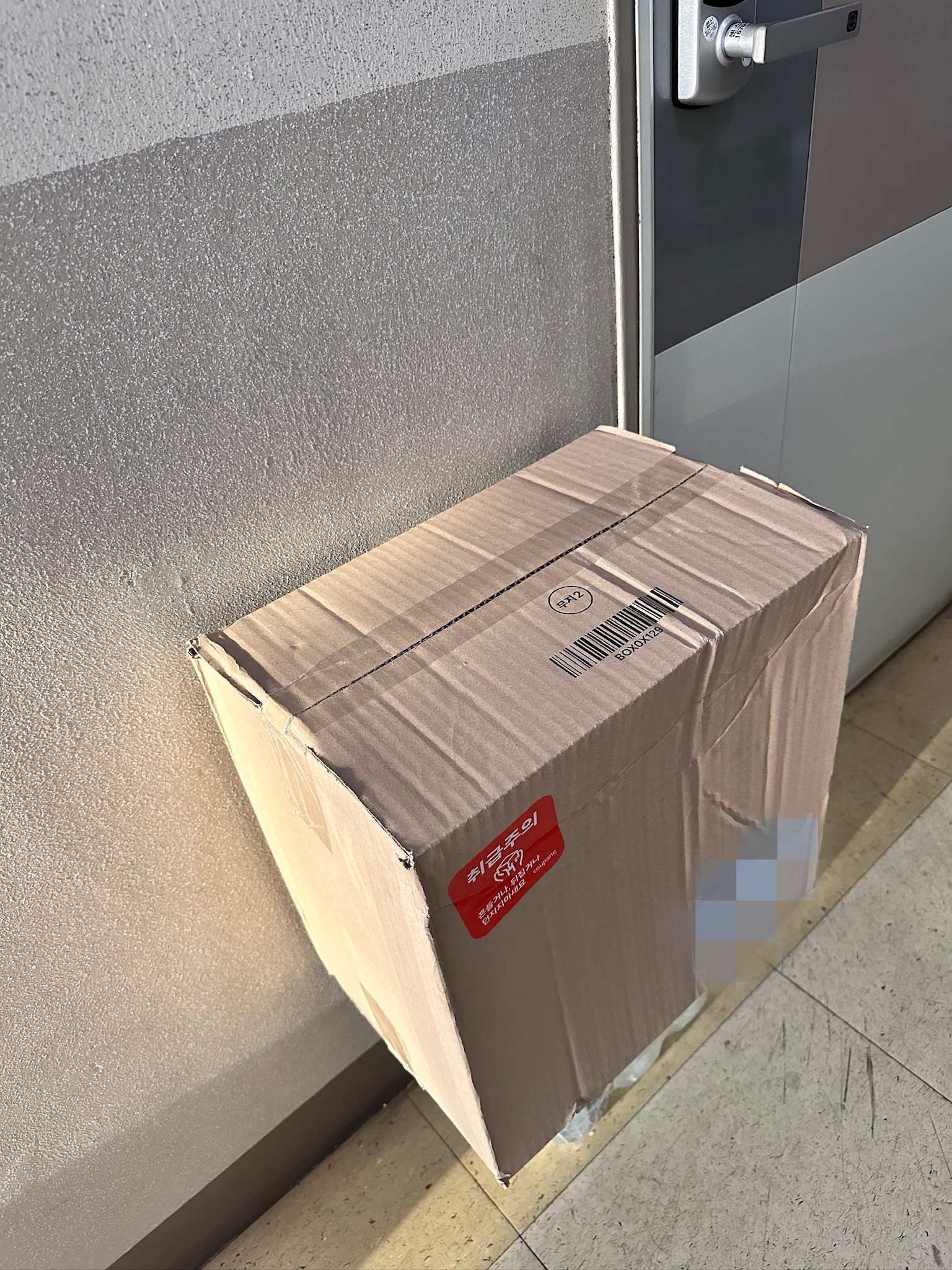

퇴근하니 짚앞에서 날 반겨주는 택배상자
기분 좋은 마음으로 상자를 열어보니 너무 과대포장 아닌가 싶은을 정도로 상자가 컸습니다... 과자에 이은 K질소포장

그래도 이때가 제일 설레죠... 저 스티커를 떼는 순간 맥북에어 영접!
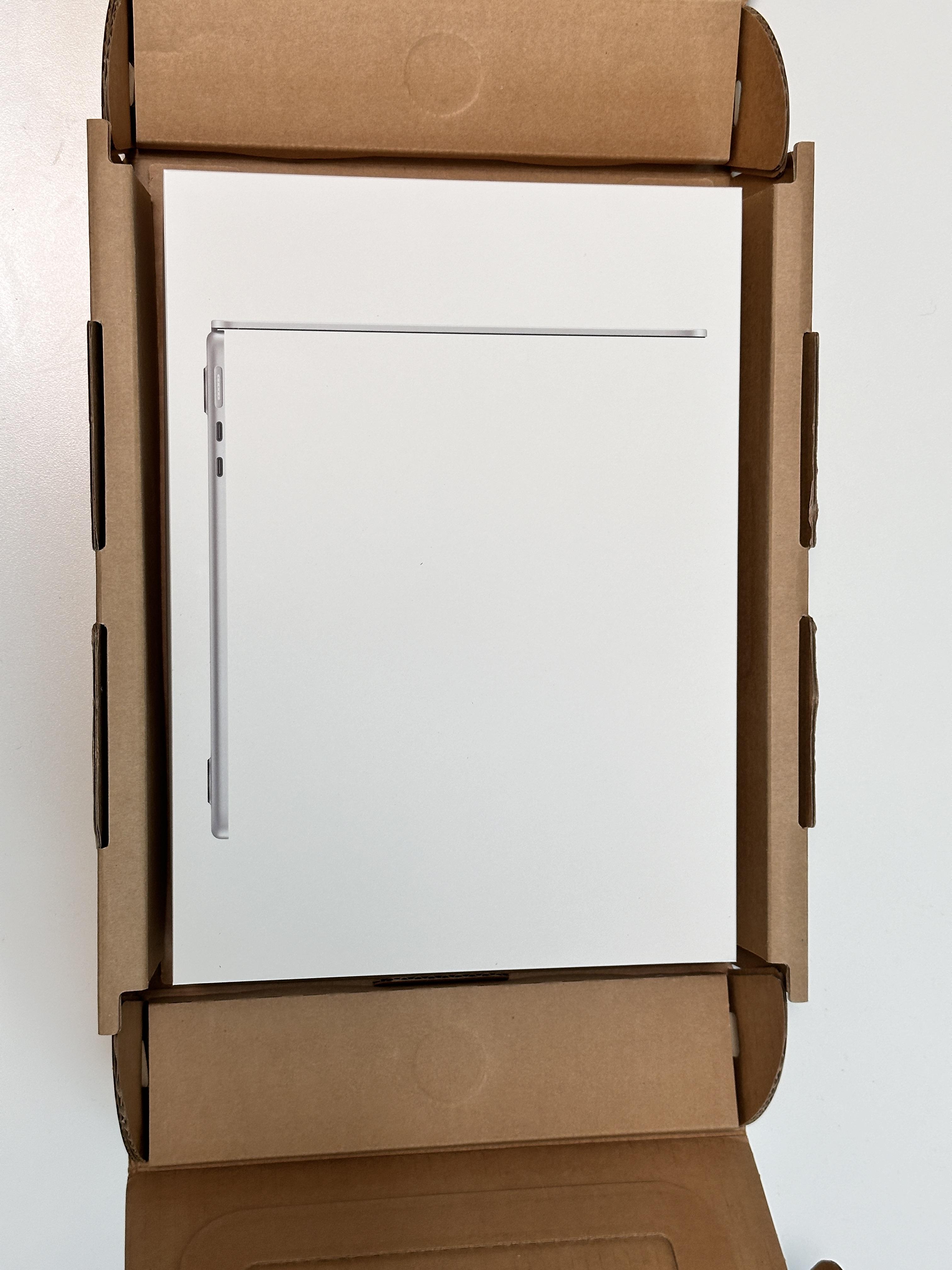
아 맞다 상자가 또 있었지ㅋ
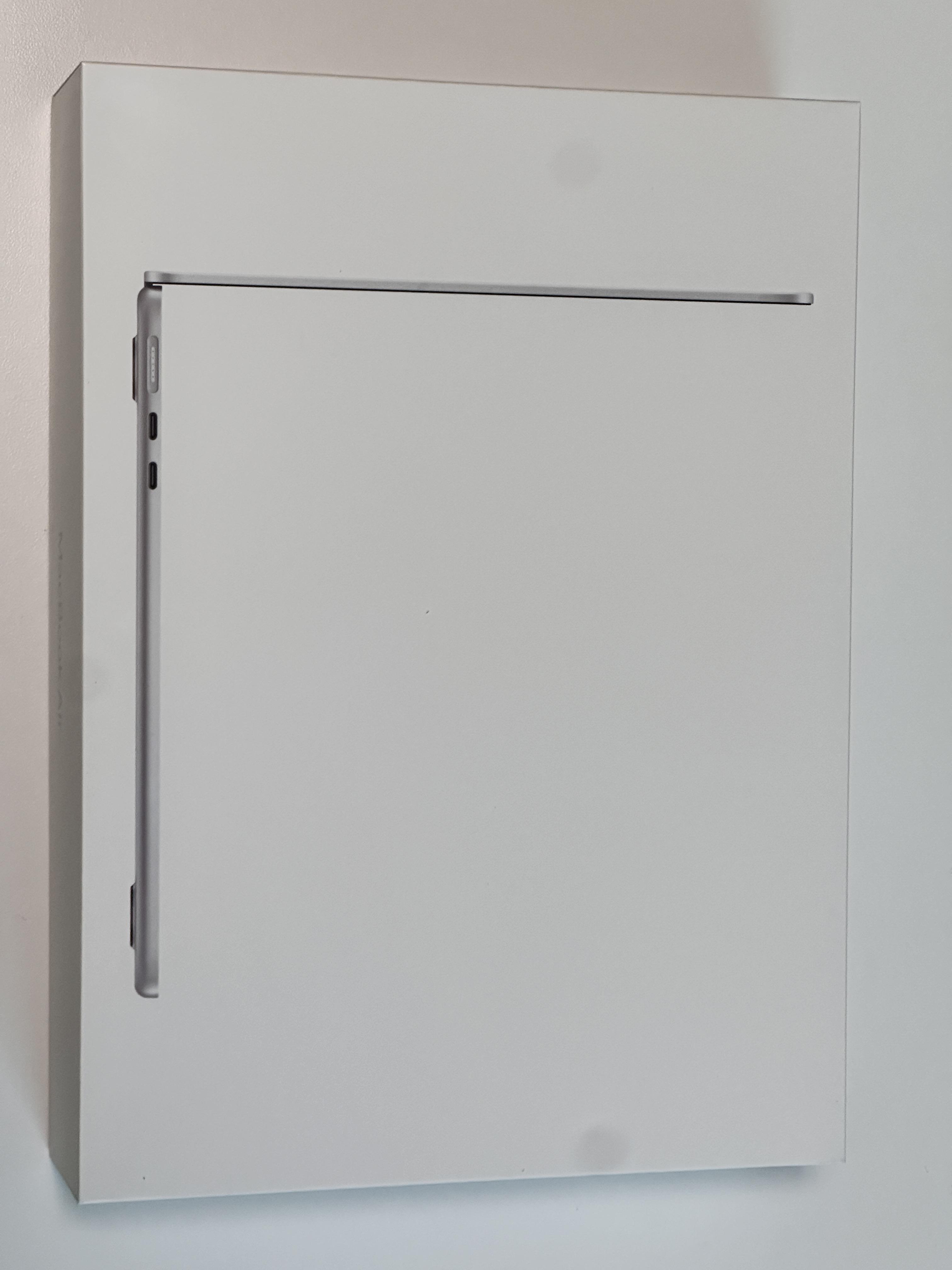
영롱한 맥북에어 M3 상자를 영접한 순간입니다. 다른 애플제품들과 비슷하게 상자가 디자인 되어있습니다.

이번엔 정말로 스티커만 떼면 영롱한 맥북에어 M3 를 영접할 수 있답니다
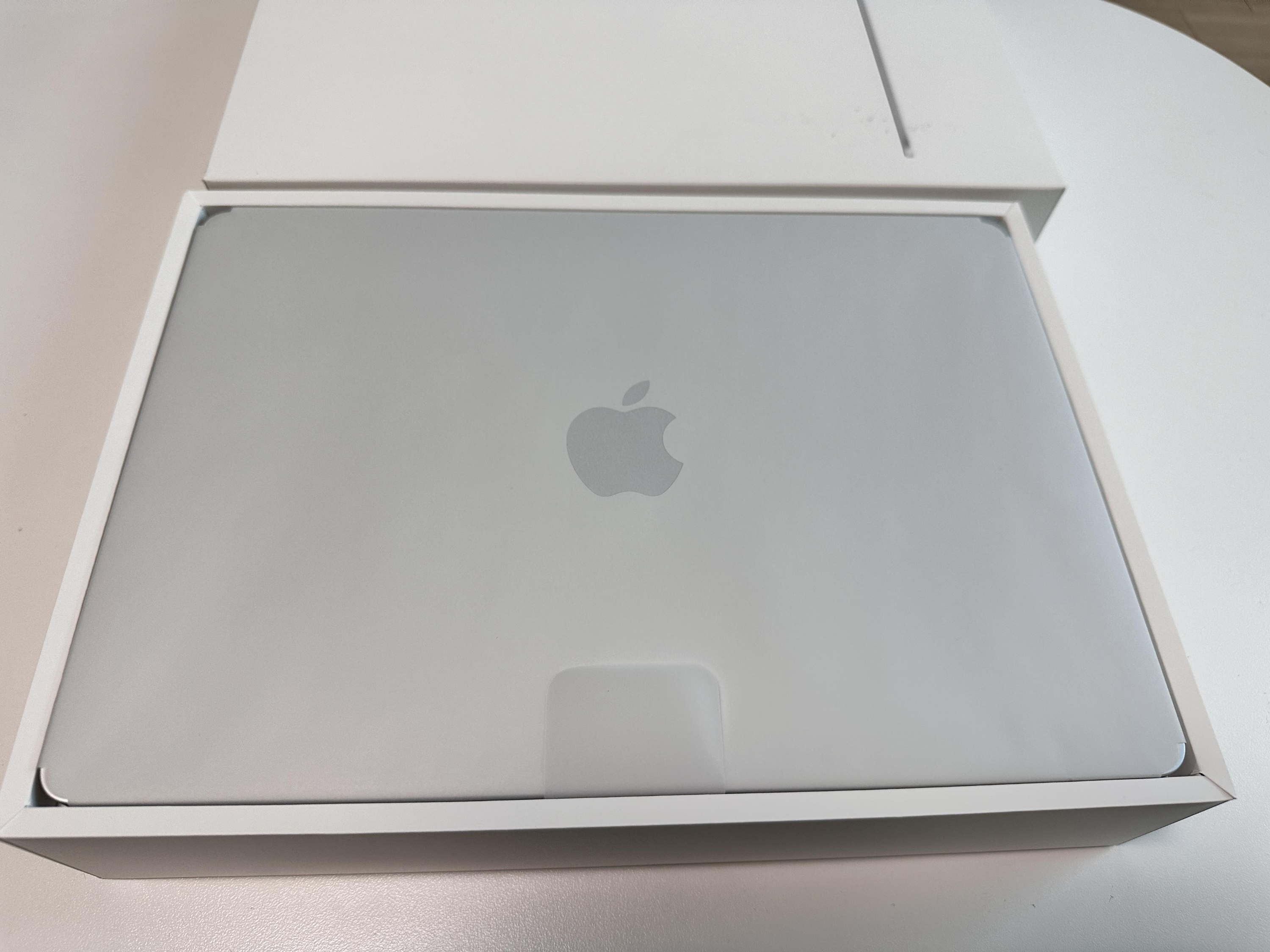
크으... 드디어 맥북에어를 영접했습니다ㅠㅠ 심플하지만 고급스러운 애플의 포장은 언제나 감동이에요ㅠㅠ
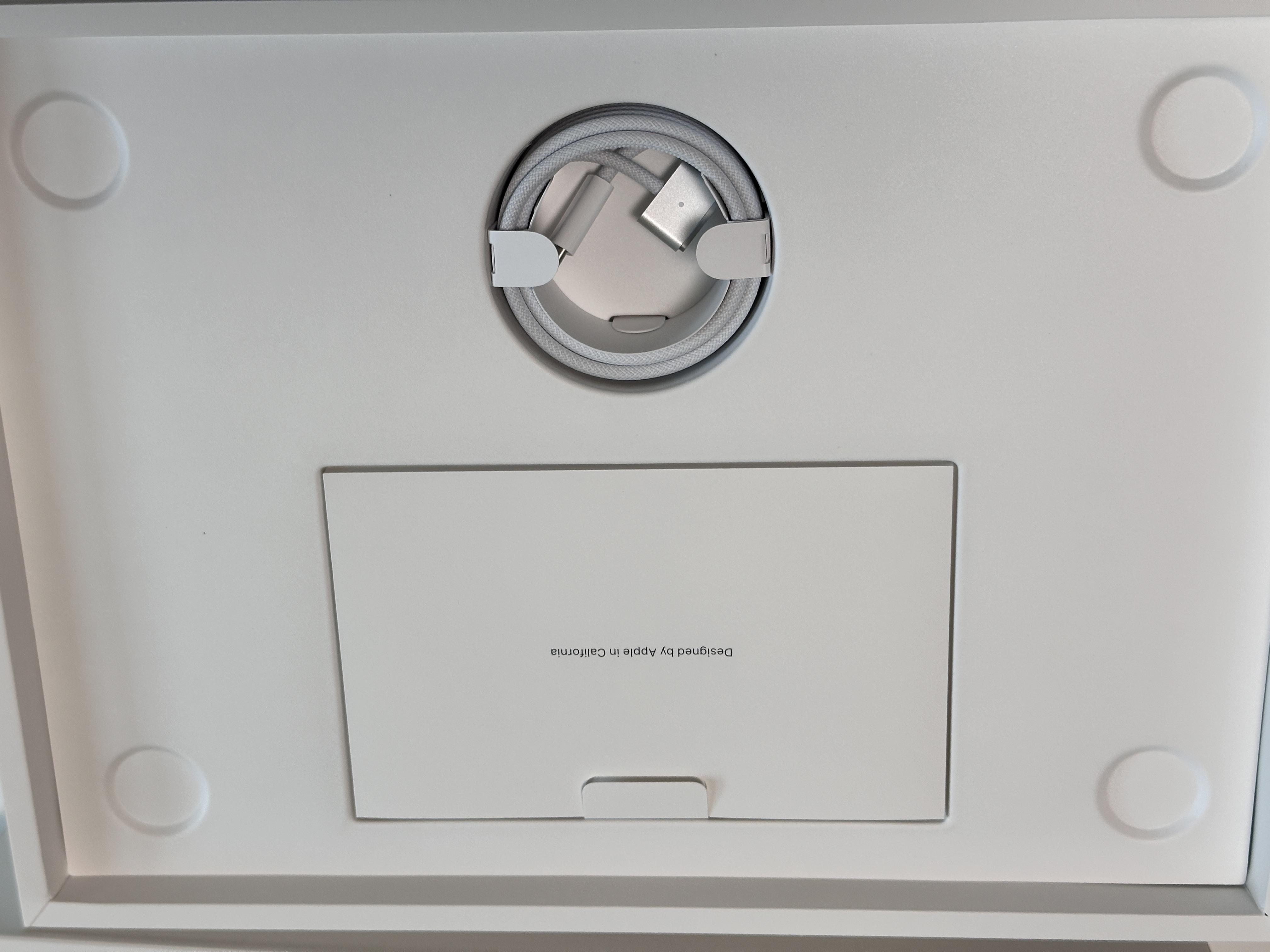
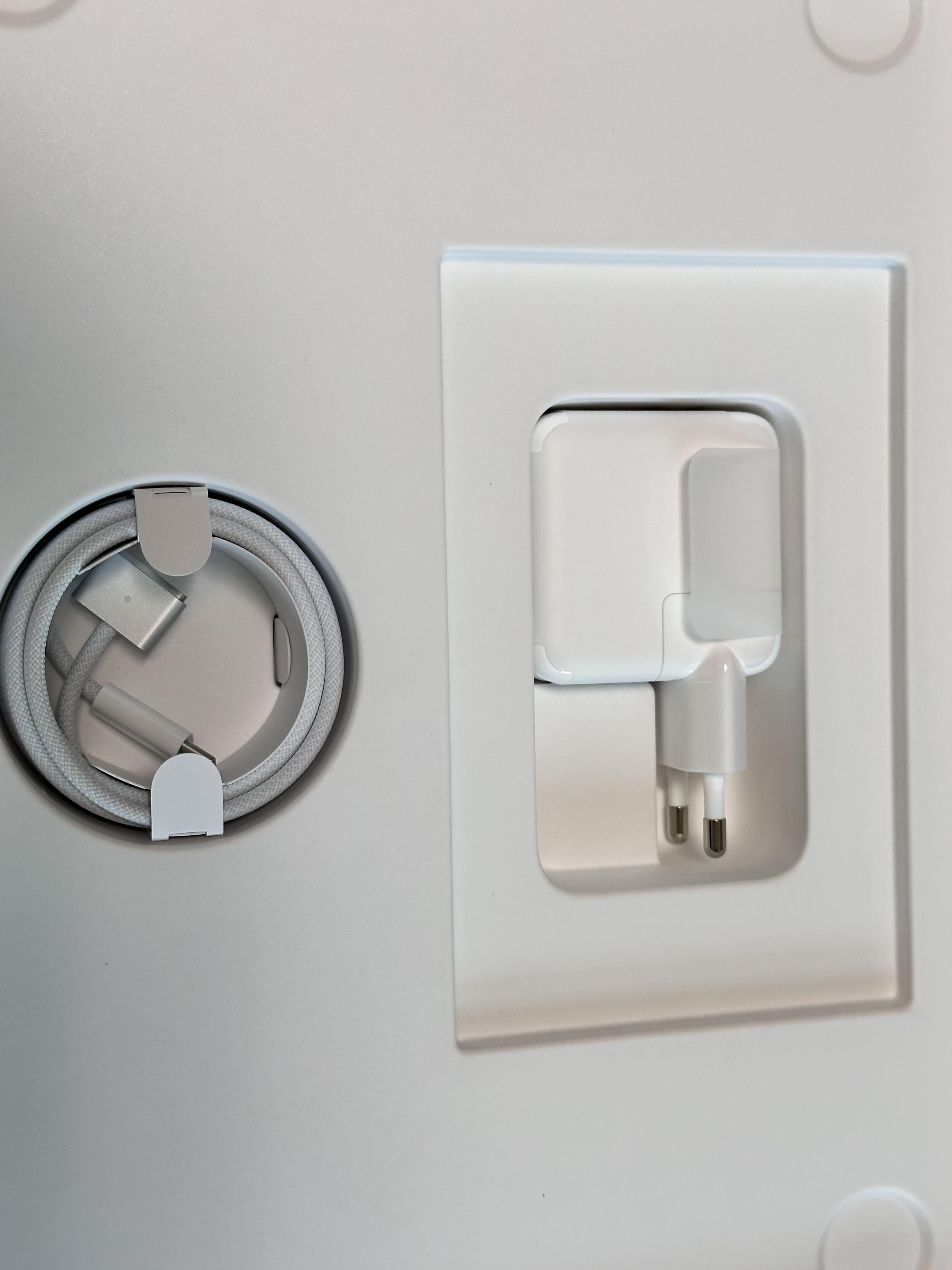
기본 구성품은 아래와 같습니다
✅ 맥북에어 M3 13인치
✅ 35W 전원 어댑터
✅ 맥세이프 충전기 케이블
✅ 사용 설명서
✅ 애플 로고 스티커


개인적으로 애플 로고 스티커는 모아봤자 쓸모없으니 깔끔하게 처분해줍니다
다시 돌아와서 맥북에어의 외관을 찬찬히 뜯어보겠습니다


농협은행 🩶
사실 맥북에어 구매 전, 색상을 선택할 때 가장 인기가 많은 색상인 '스페이스그레이'와 '실버' 중 어떤 걸 살지 고민을 많이 했는데,
전 실버를 선택하길 잘 한거 같아요
왜냐?
✔️ 외관 스크레치 및 손상 시, 티가 덜 난다
✔️ 생각보다 고급스럽고 덜 질린다
✔️ 애플의 근본 색상이다 🍎

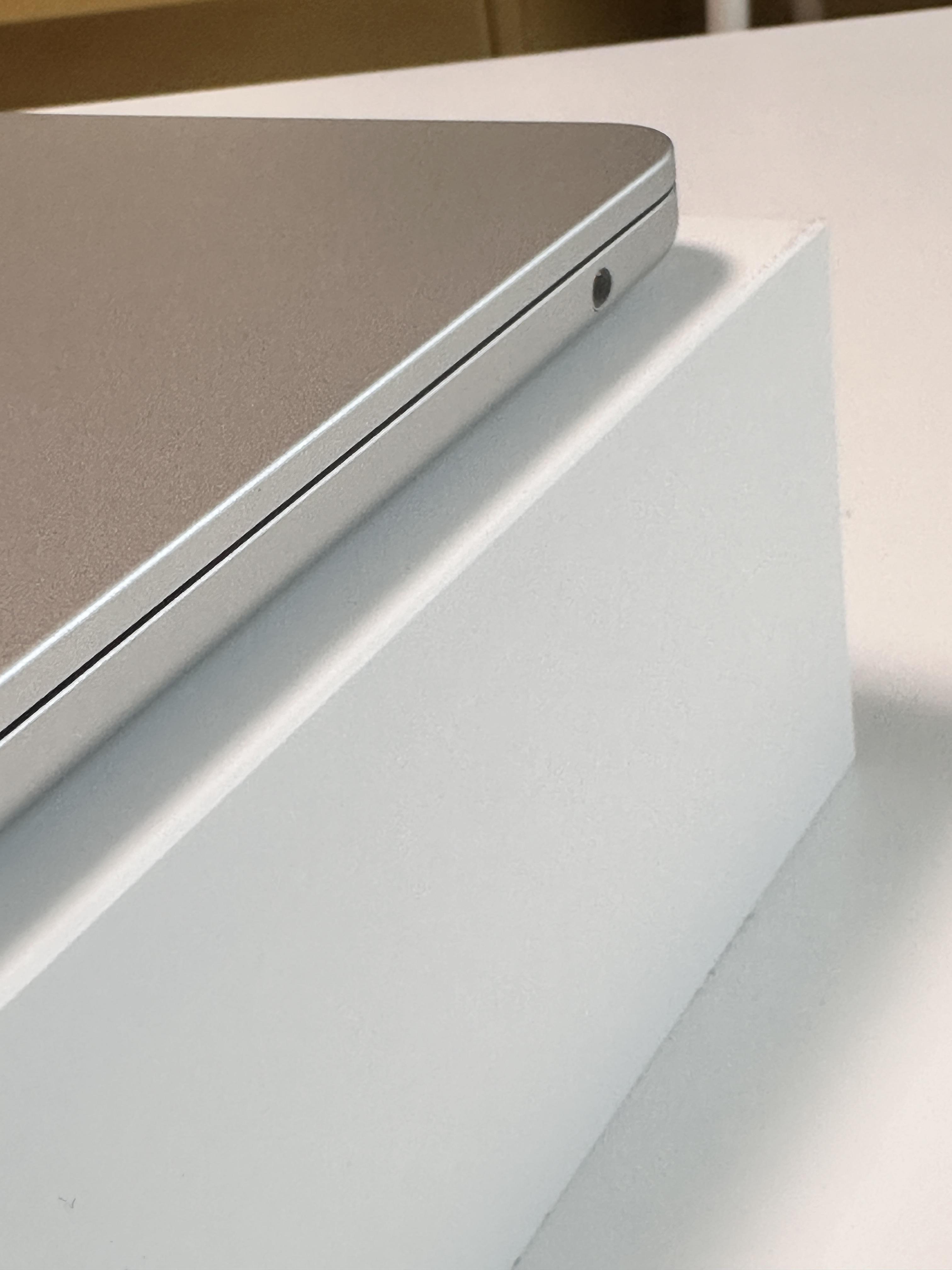
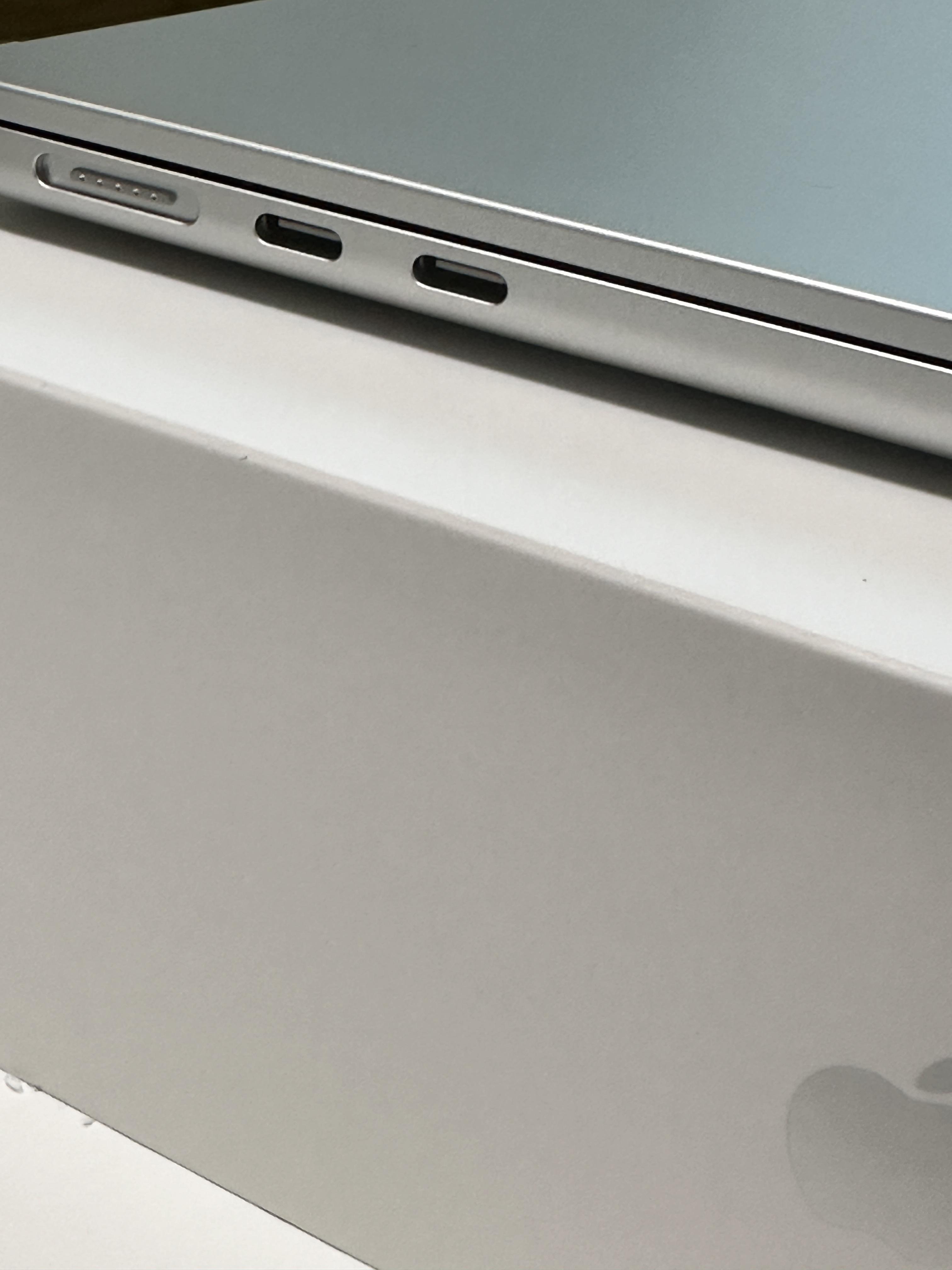
맥북에어 M3 13인치 실버 외관은 맥북에어 답게 굉장히 심플합니다.
오른쪽에는 3.5mm 4극 이어폰 잭이 있습니다.
왼쪽에는 맥세이프 충전포트와 썬더볼트 C타입 포트 2개가 있어요. 끝
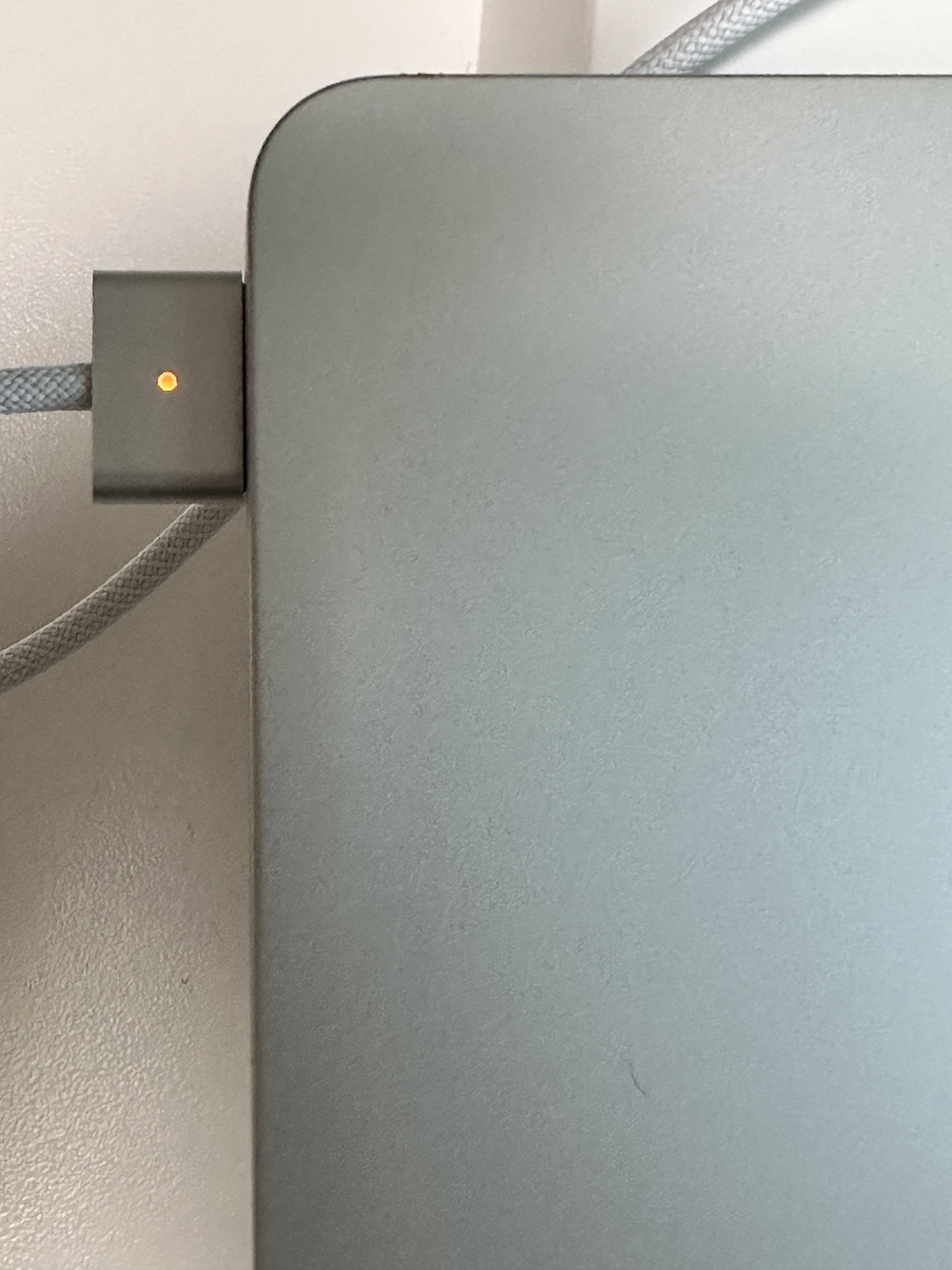
맥세이프가 자석으로 되어있어서 그런지 철썩 붙네요ㅎ 충전 중일 땐 빨간색 불빛이 들어옵니다.
완충 시에는 초록색으로 불빛이 바뀐다고 하네요!


각설하고... 맥북에어를 열자마자 바로 켜져서 깜짝 놀랐어요..ㅋㅋ
그래도 애플 기기 특유의 그 시작하는 소리...?가 절 기분좋게 만들어 주었답니다^^

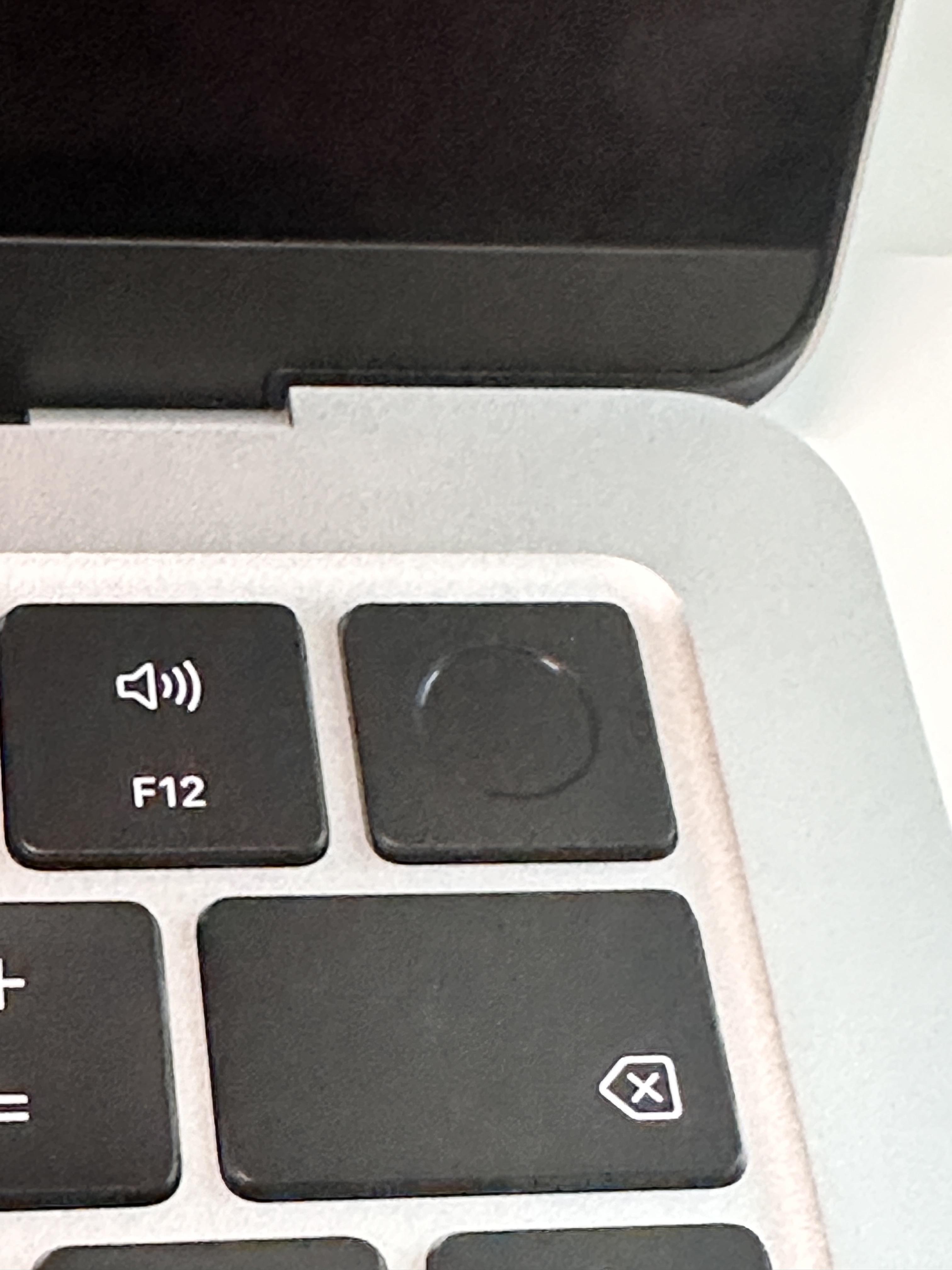
맥북에어 M3에는 터치아이디가 탑재되어있습니다. 초기 설정하실 때 터치아이디 등록해서 사용하실 수 있습니다!
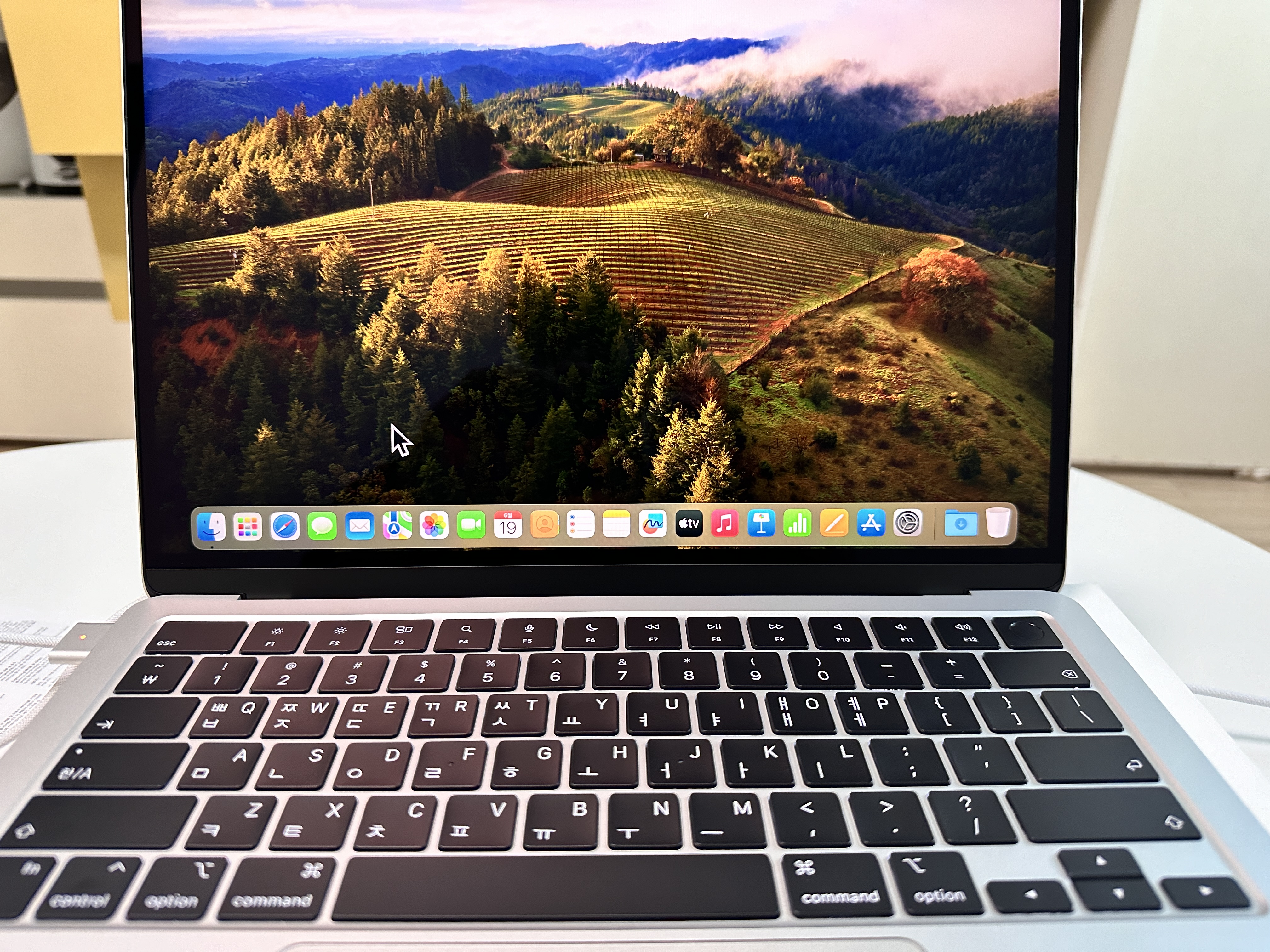
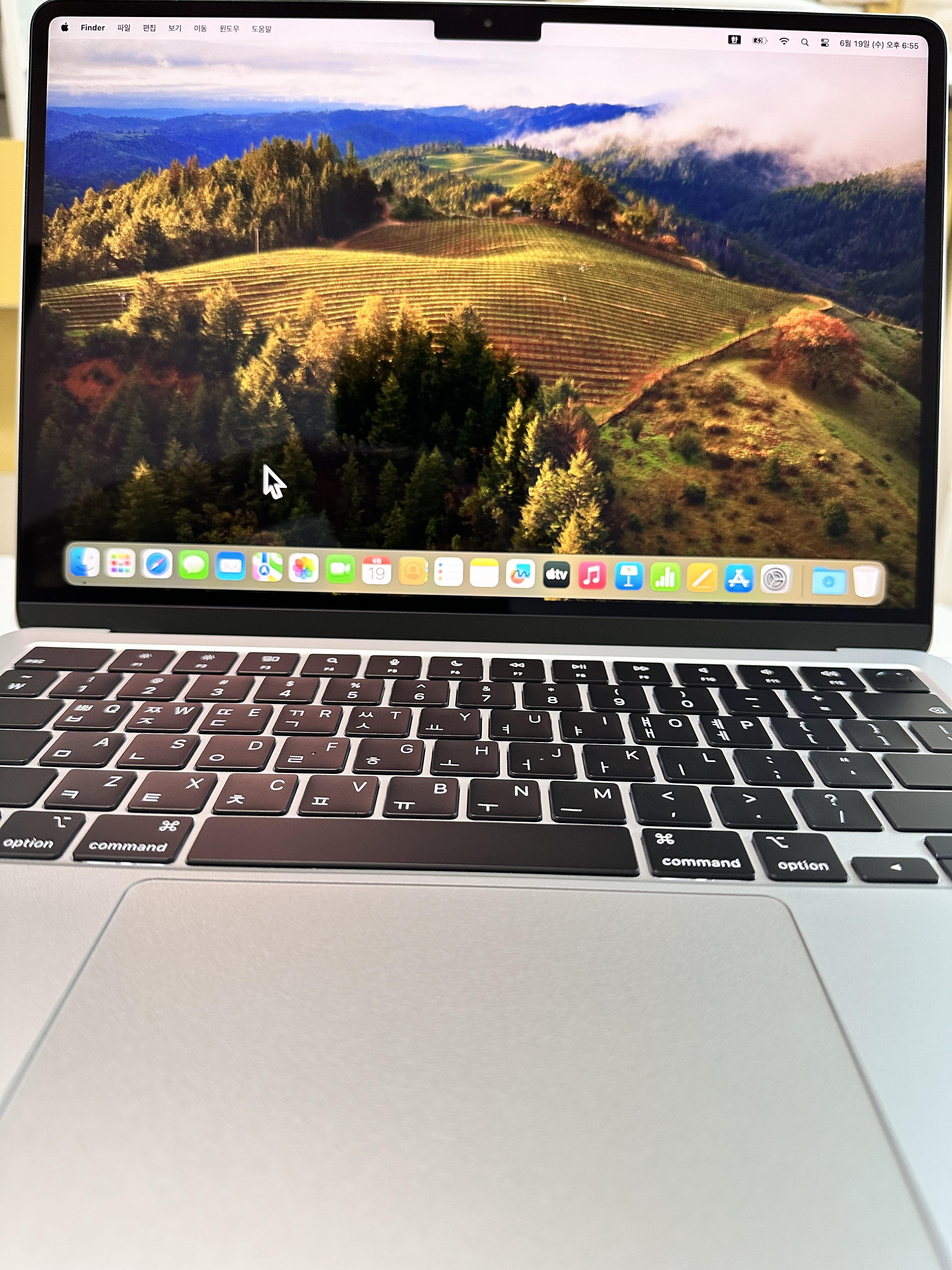
사실 저는 이 MAC OS, MAC 특유의 감성적인 화면을 보기위해 맥북에어를 산 것이나 다름없었습니다.
그래서 이 화면을 볼 때 넘 감동받았습니당
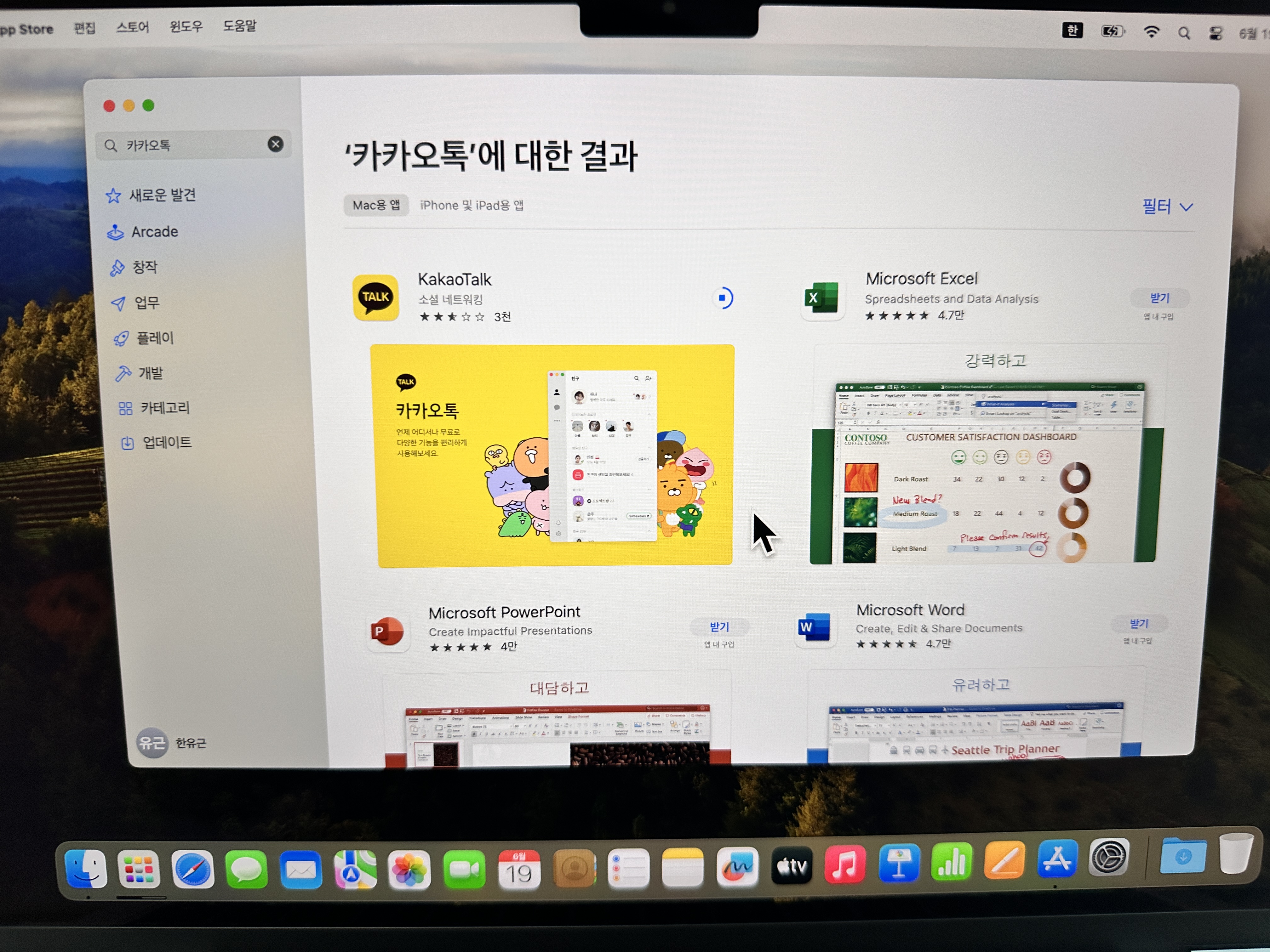
제일 먼저 한 것은 '카카오톡' 설치!
앱스토어에서 바로 깔아줍니다.

티스토리에도 접속해 보았어요!
지금 이 포스트도 맥북에어 M3로 쓰고있어서 그런건데 티스토리 포스팅할 때, 그냥 휴대폰으로 찍은 사진이 바로 연동되서 사진앱에서 사진 끌어다가 쓰니까 너무 편해요....
역시 연동성의 애플... 이래서 다들 앱등이가 되나봅니다...ㅠㅠ

추가로 맥북에어 M3를 사면서 가장 궁금했던 기능이 바로 '트랙패드'인데요!
주변에 맥북쓰시는 분들이 다들 트랙패드를 극찬하셔서 정말 궁금했는데... 1시간 정도 이것저것 만저보면서 사용한 결과
겁나 편해요!!! 마우쓰레기!!!
와... 진짜 신세계... 너무 모션이 부드럽고 윈도우 터치패드와는 비교도 안될 정도로 편합니다.. 진짜 맥북 단일기기만 쓴다면 마우스를 살 필요가 없을 정도에요!!

이쯤에서 맥북에어 M3 리뷰를 마쳐볼까 하는데요..
짧은 시간이지만 느꼈던 점은, 윈도우에 익숙한 나머지 괜히 맥북을 이용하는거에 대해 겁먹은 게 너무 후회될 정도로 좋았습니다.
물론 윈도우도 정말 좋은 OS지만, 앞으로는 MAC에 좀 더 익숙해져볼려구요ㅎ
트랙패드나 기본 단축키 등등 익숙치 않은 것들이 많지만 익숙해지겠죠...?
앞으로도 이 맥북으로 포스팅 열심히 해보겠습니당!!!
구입 시 참고가 되길 바라며, 이만 퇴장하겠습니다
+)
⬇️4k 모니터 후기 보러가기⬇️
[4k 모니터] 4K 모니터 추천 Dell P2723QE 개봉기 및 간단 리뷰
[4k 모니터] 4K 모니터 추천 Dell P2723QE 개봉기 및 간단 리뷰 이번에 새롭게 맥북에어를 사게 됐는데, 맥북에어가 13인치라 모니터가 필요할 것 같았당그래서 맥북에 연결해서 사용할 모니
rootformula.tistory.com